

Docker Desktop 用了这么久一直是英文界面,倒也不是看不懂,就是每次操作都得在脑子里过一遍翻译,有点累。前几天偶然在 GitHub 上发现了一个汉化项目,试了一下,替换一个文件就搞定了,这里记录一下过程。
确认版本号
这一步很关键,汉化包必须和 Docker 的版本号严格对应,不然替换完打开就是白屏。
怎么看版本号呢?别去 Settings 里翻,那里找不到。正确的方法是去 Windows 右下角系统托盘,右键那个小鲸鱼图标,选 About Docker Desktop。
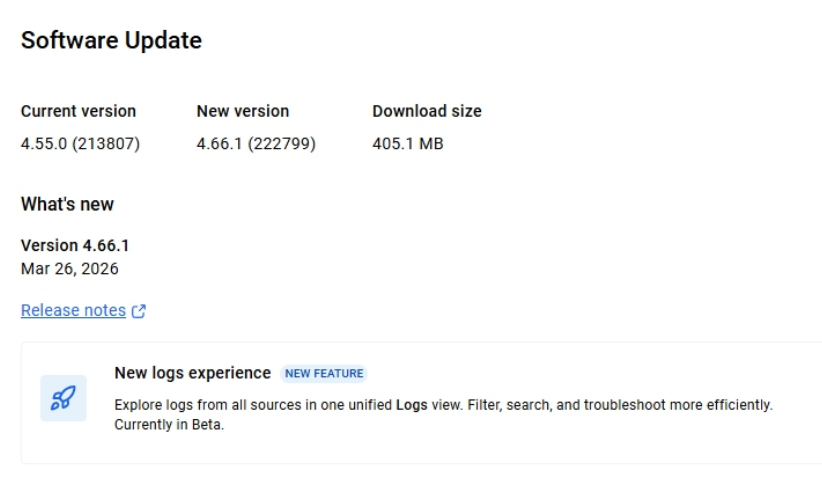
我这边看到的版本是 4.55.0。
退出 Docker
汉化之前要先把 Docker 彻底关掉。同样是右键系统托盘的小鲸鱼图标,点 Quit Docker Desktop,等它完全退出。
下载汉化包
汉化包来自 GitHub 上的开源项目 DockerDesktop-CN,感谢作者的付出。
进入项目的 Releases 页面,找到和自己版本号对应的那个版本:
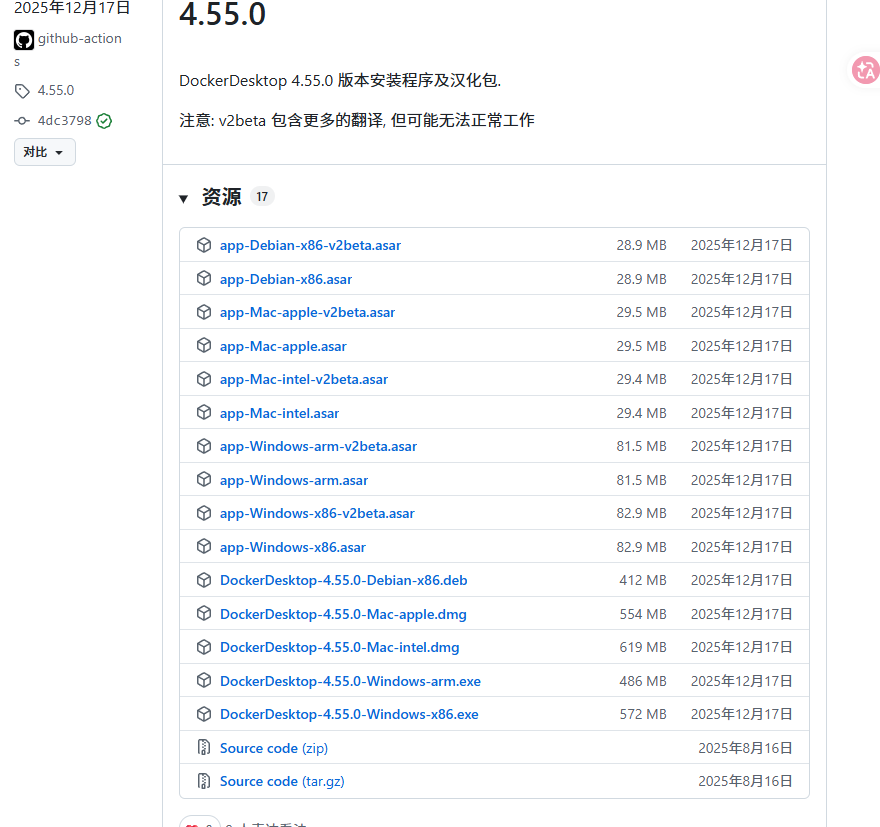
里面有好几个文件,别选错了。我的电脑是普通 Windows + Intel/AMD 处理器,所以下载的是 app-Windows-x86.asar。带 arm 的是给 ARM 处理器的,带 v2beta 的翻译更全但可能不太稳定,我就没选。
下载完之后,把文件名改成 app.asar。
备份和替换
打开 Docker 的安装目录,默认在这个位置:
C:\Program Files\Docker\Docker\frontend\resources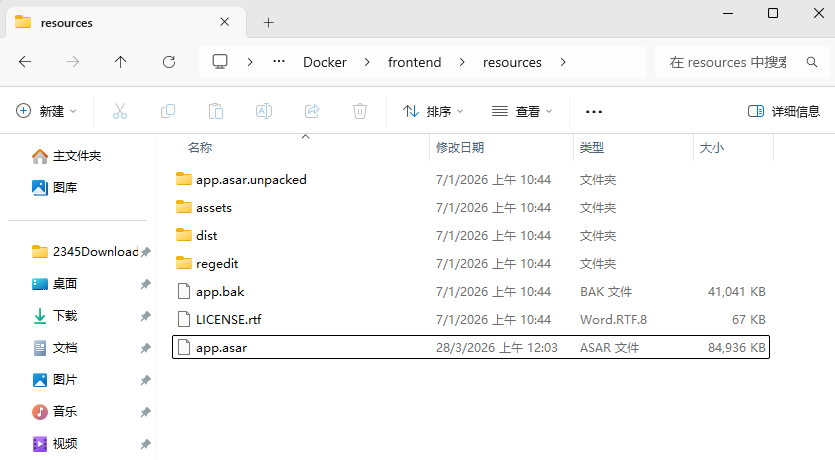
先把里面原来的 app.asar 改名成 app.asar.bak 备份一下,这步可能会弹出管理员权限的提示,同意就行。
然后把刚才准备好的汉化版 app.asar 丢进来。
重启看效果
重新打开 Docker Desktop:
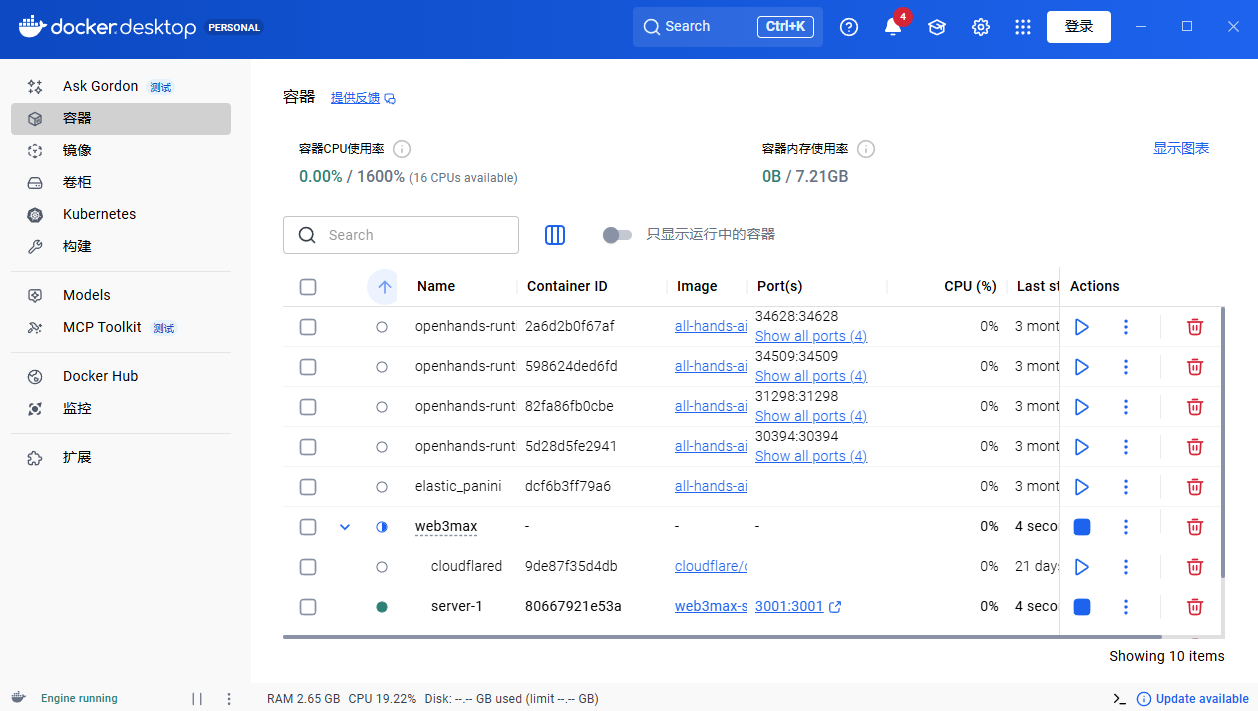
容器、镜像、卷柜、构建……全变中文了,看着舒服多了。
翻车了怎么办
如果替换完打开发现白屏了,别慌,把新的 app.asar 删掉,再把之前备份的 app.asar.bak 改回 app.asar,重启就恢复了。
白屏基本就一个原因——版本没对上。回去重新确认一下版本号,下载对应的汉化包就好。
另外 Docker 每次更新之后汉化会被覆盖掉,到时候再去 Releases 页面下载新版本的汉化包重新替换一次就行,流程都一样。
相关链接
- GitHub 项目主页:asxez/DockerDesktop-CN
- 版本下载页面:Releases