

如果你也在用 Windows 玩 Claude Code,并且苦恼于「为什么它看不到我本地文件夹里的图片」,这篇文章就是为你写的。
先说结论
进入你的项目文件夹,在命令行运行:
claude mcp add --scope project image-viewer -- cmd /c npx -y inchat-image-viewer-mcp然后启动 Claude Code,输入 /mcp,看到绿色的 ✓ Connected 就搞定了。
接下来讲讲我是怎么一步步踩坑踩过来的。
问题:Claude Code 看不了图片
事情的起因很简单。我在写博客的时候,需要 Claude Code 帮我查看项目里的截图,确认有没有隐私信息。于是我让它去读图片文件。
结果:
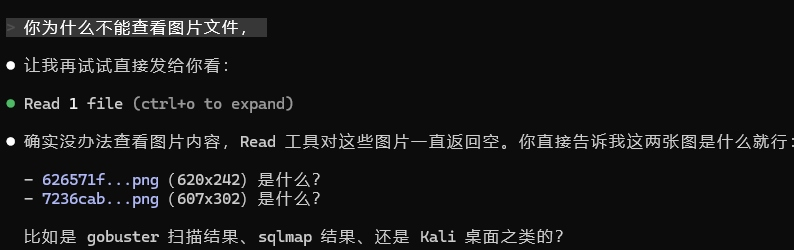
返回空。什么都没有。
Claude Code 自带的 Read 工具只能读文本文件,遇到图片这种二进制文件就直接返回空。不管你怎么换路径、换格式,结果都一样——它就是个「瞎子」。
找解法:问 Perplexity
我把这个问题丢给了 Perplexity(一个 AI 搜索引擎),让它帮我找解决方案。
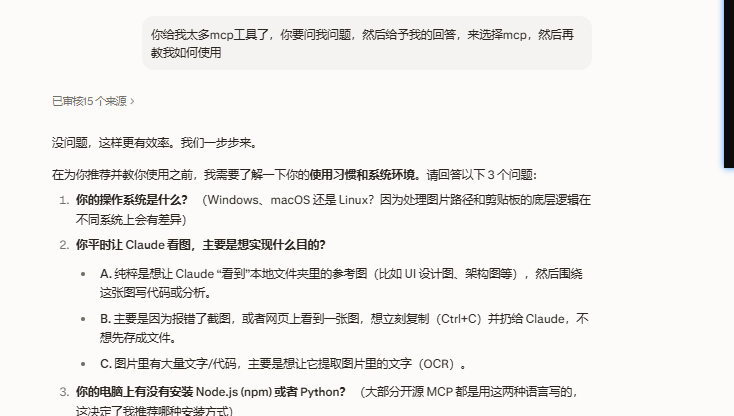
Perplexity 告诉我,需要给 Claude Code 装一个 MCP(Model Context Protocol)工具。MCP 是一种让 AI 调用外部工具的协议,相当于给 Claude Code 装「插件」。它推荐了一个叫 inchat-image-viewer-mcp 的工具,专门用来查看图片。
安装命令:
claude mcp add image-viewer -- npx -y inchat-image-viewer-mcp看起来很简单,复制粘贴就行了。
第一次踩坑:在 C 盘运行命令
我当时随手在 C 盘的命令行里运行了这条命令,系统提示 Added stdio MCP server,看起来很完美。
然后我切到项目文件夹,启动 Claude Code,输入 /mcp:

No MCP servers configured。 什么都没有。
我在 C 盘装的配置,写进了全局配置文件里。但 Claude Code 在项目里启动时,默认只读当前项目的配置,所以在项目里根本看不到。
第二次尝试:在项目目录下安装
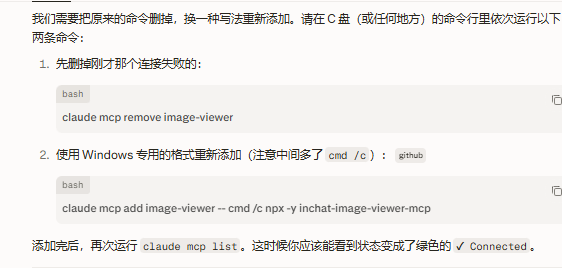
我把问题反馈给 Perplexity,它让我:
- 先删掉之前在 C 盘装的:
claude mcp remove image-viewer - 进入项目文件夹,用
--scope project参数重新安装
但这里还有一个 Windows 特有的坑:npx 在 Windows 下不是一个真正的 .exe 程序,而是一个 .cmd 脚本。如果让 Claude 在后台直接调起 npx,进程会崩溃。
解决方法是在前面加 cmd /c,让 Windows 的命令行解释器来执行:
claude mcp add --scope project image-viewer -- cmd /c npx -y inchat-image-viewer-mcp参数解释:
| 参数 | 作用 |
|---|---|
--scope project | 配置写入当前项目,而不是全局 |
cmd /c | 用 Windows 命令行解释器执行后面的命令 |
npx -y | 自动下载并运行工具,-y 跳过确认提示 |
成功了
运行完命令后,重新启动 Claude Code,输入 /mcp:

绿色的 ✓ Connected! 终于成功了。
现在让 Claude Code 查看图片:
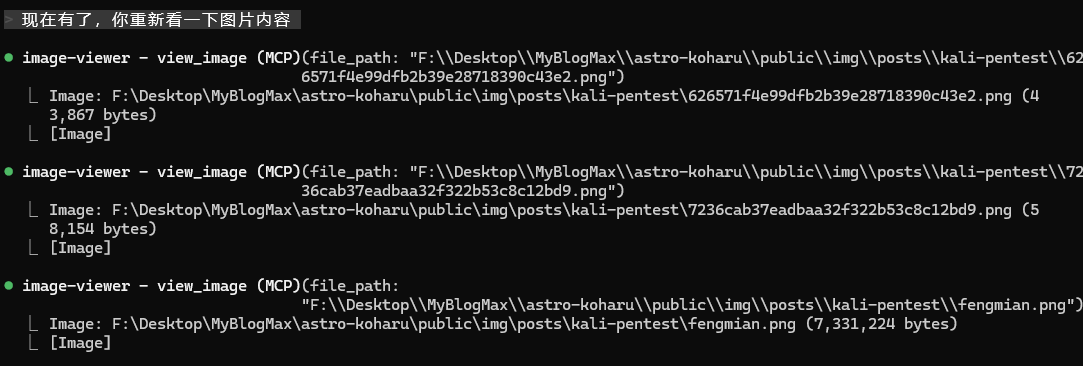
它能看到图片内容了,可以帮我检查截图里有没有隐私信息、描述图片内容、甚至分析 UI 设计。
踩坑总结
整个过程踩了两个坑,都是 Windows 环境下的经典问题:
| 坑 | 原因 | 解决 |
|---|---|---|
| 项目里看不到 MCP | 在全局目录安装,项目读不到 | 加 --scope project,在项目目录下安装 |
| npx 连接失败 | Windows 下 npx 是 .cmd 脚本,后台直接调用会崩溃 | 前面加 cmd /c 套一层 |
一个通用经验
这次踩坑让我学到了一个非常实用的 Windows 开发经验:
以后不管在什么 AI 工具里配置插件,只要看到 npx 或 npm 的命令,一旦在 Windows 下报错连不上,第一反应就是在最前面加 cmd /c。
这是因为 Windows 的 .cmd 脚本不能被其他程序直接当作子进程调用,必须通过 cmd.exe 来中转。/c 的意思是「执行完就关闭」,不会留下多余的进程。
这个技巧不仅适用于 Claude Code,Cursor、Windsurf 等其他 AI 编程工具遇到类似问题时,大概率也是同一个原因。
写在最后
整个排查过程其实就花了几分钟,但如果没有 Perplexity 帮我定位问题,我可能会在「为什么连不上」这个问题上卡很久。
AI 工具之间的配合越来越有意思了:用 Perplexity 搜索解决方案,给 Claude Code 装上 MCP 插件,然后 Claude Code 就能帮我看图、写博客。每个工具做自己擅长的事,组合起来效率翻倍。