

上一篇文章把项目部署到了 Docker,接下来就是搭建攻击环境了。我需要让 VMware 里的 Kali Linux 能访问到 Windows 宿主机上的 Docker 服务,听起来很简单,实际上折腾了不少时间。
目标
很明确:
- 宿主机:Windows,跑着 Docker 服务(监听 127.0.0.1:8000 等端口)
- 虚拟机:Kali Linux,跑在 VMware Workstation 里
- 目标:Kali 能像局域网里的另一台机器一样,直接访问宿主机上的 Docker 端口
第一反应:桥接模式
直觉告诉我,给 Kali 配桥接网络就行了。桥接模式会把虚拟机当成网络中的独立主机,由路由器分配 IP,这样 Kali 和 Windows 就在同一个网段了。
于是我在 VMware 里做了配置:

- 虚拟网络编辑器中:把 VMnet0 设为 Bridged,桥接到本机的 Wi-Fi 网卡
- 虚拟机网络适配器:选「桥接模式(自动)」
理论上,Kali 应该拿到一个 192.168.x.x 地址,和 Windows 处于同一网段。
踩坑:Kali 拿到了 10.5.x.x
Kali 启动后,执行 ip a,看到的地址是:
inet 10.5.5.165/22而 Windows 的局域网 IP 是 192.168.133.x 段。结果就是:
- Kali ping 不通 Windows 的
192.168.133.x curl访问也失败
名义上是桥接,实际却落到了一个 10.5.x.x 的虚拟网段里,更像是 NAT 或 Host-only 网络。
反复排查
为了确认不是配置问题,我做了几轮修改:
- 重配 VMnet0:以管理员权限打开虚拟网络编辑器,Restore Defaults,重新将 VMnet0 设为 Bridged,绑定到真实 Wi-Fi 网卡
- 虚拟机网卡强制走 VMnet0:删除原有网络适配器,重新添加,选「自定义:VMnet0」
- 在 Kali 中刷新 IP:
sudo dhclient -r eth0
sudo dhclient eth0
ip a
多轮操作后,Kali 拿到的依然是 10.5.x.x 段的地址,只是尾号变化。
结论:本机环境有其他虚拟网卡或安全软件影响了桥接行为,继续死磕成本太高。
转折:发现虚拟网已经互通
虽然拿不到 192.168.x.x,但我突然想到——先试试 Windows 和 Kali 在 10.5.x.x 网段上能不能通信。
在 Windows 命令行中:
ping 10.5.7.93

来自 10.5.7.93 的回复: 字节=32 时间<1ms TTL=64
丢失 = 0 (0% 丢失)
通了! 这说明 Windows 和 Kali 在 VMware 的内部网 10.5.7.0/22 中是完全互通的,只是这个虚拟网和物理局域网 192.168.x.x 隔离。
当前的网络拓扑:
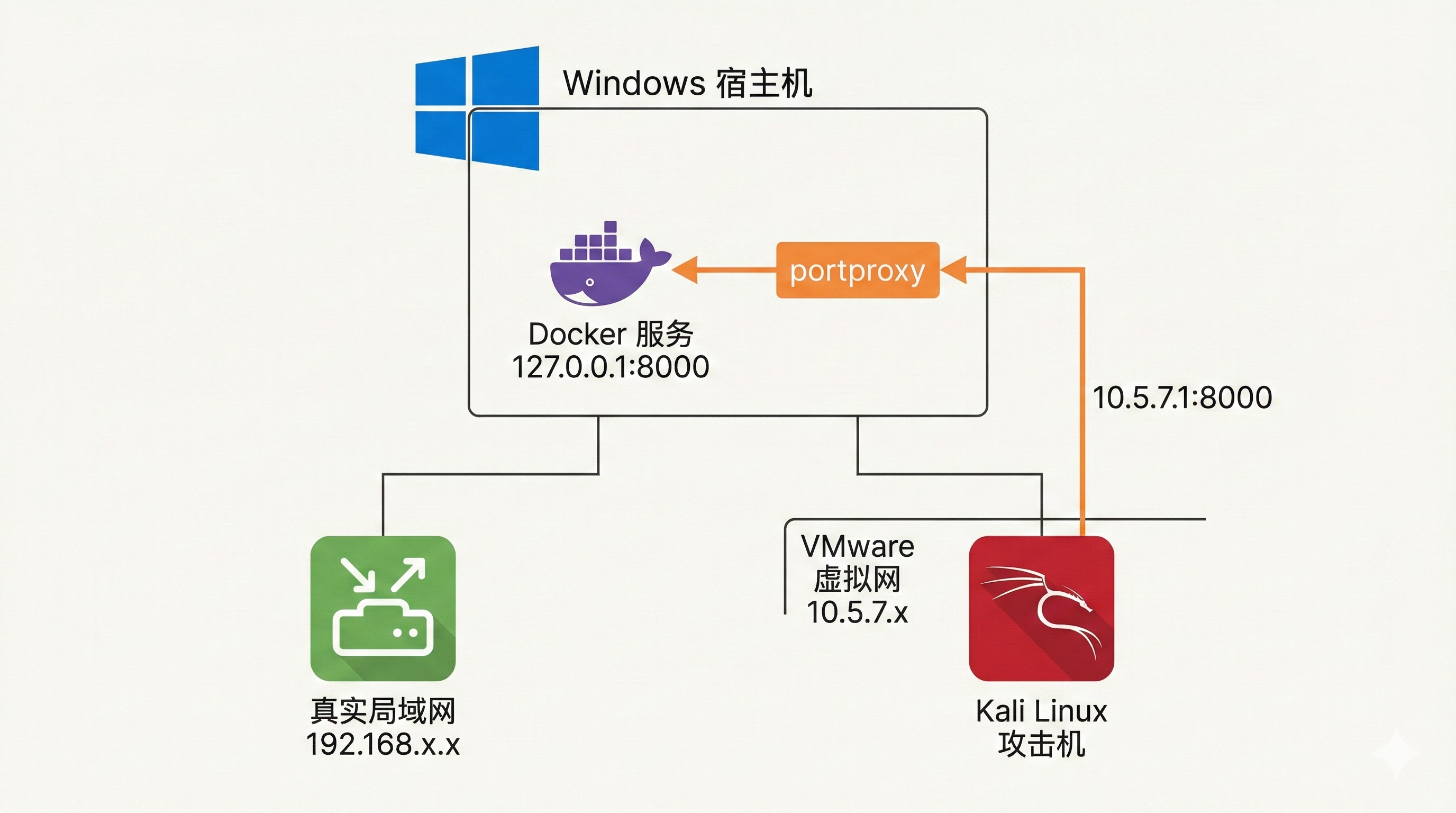
思路一下就清晰了:与其继续强求桥接,不如利用已存在的虚拟网,通过 Windows 做端口转发,把 Docker 服务引入 10.5.7.x 网段。
解决方案:netsh portproxy 端口转发
思路
既然 Kali 可以访问 10.5.7.x 上的 Windows,那么让 Windows:
- 在
10.5.7.1:8000上监听端口 - 把流量转发到本机 Docker 服务的
127.0.0.1:8000 - Kali 访问
http://10.5.7.1:8000就等于访问 Docker
找到 Windows 在虚拟网的 IP
ipconfig找到 VMware 虚拟网卡,记下它在 10.5.7.0/22 网段上的 IPv4:10.5.7.1
添加端口转发规则
以管理员身份打开 CMD,执行:
netsh interface portproxy add v4tov4 ^
  listenaddress=10.5.7.1 listenport=8000 ^
  connectaddress=127.0.0.1 connectport=8000 protocol=tcp
这条命令的作用:在 10.5.7.1:8000 上监听 TCP,把所有连接转发到 127.0.0.1:8000。
查看当前所有规则:
netsh interface portproxy show v4tov4如果需要删除:
netsh interface portproxy delete v4tov4 listenaddress=10.5.7.1 listenport=8000在 Kali 中验证
# 确认和 Windows 的虚拟网 IP 通
ping 10.5.7.1

# 访问 Docker 服务
curl http://10.5.7.1:8000
成功了! 整条链路打通:
Kali → 虚拟网 (10.5.7.0/22) → Windows (10.5.7.1:8000) → portproxy → 127.0.0.1:8000 → Docker 容器从 Kali 的视角看,10.5.7.1:8000 就是一个远程目标服务,可以像对任何普通服务器一样进行渗透测试。
过程中的一些坑
VMnet0 显示 “Bridged” 但实际不是
以管理员模式打开虚拟网络编辑器时,VMnet0 显示为 Bridged;从普通入口打开,有时会看到类型变为 Custom。这容易让人误以为配置被重置。
判断方法:不要看 VMware 界面显示什么,直接看 Kali 拿到的 IP 网段。如果是 10.5.x.x,那就还在 VMware 的内部网里。
Kali 桌面显示 “Wired connection 1”
这只是 NetworkManager 给网卡起的名字,不能说明是 NAT 还是桥接。判断网络类型要看:
- 虚拟机设置中的网络选项
ip a中的实际网段
为什么没继续死磕桥接
桥接模式在理想情况下确实更「真实」,Kali 会成为局域网里的独立主机。但这次:
- 桥接受到本机环境影响,始终无法拿到
192.168.x.x - VMware 的虚拟网已经稳定可用
- 核心目标只是「从 Kali 测试宿主机上的 Docker 服务」,不需要全面模拟真实内网
利用现成的虚拟网 + 端口转发,比继续和桥接对抗划算得多。
总结
几个经验:
- 判断网络模式,先看实际 IP 网段,不要被「桥接模式」四个字迷惑
- 只要宿主机和虚拟机在某个网段互通,就可以通过端口转发搭建测试环境
netsh interface portproxy很适合「虚拟机测试宿主机服务」的场景,一条命令就能搞定- 调网络时,先实现最小闭环,再去优化拓扑——先 ping 通,再 curl 通,最后再考虑更复杂的网络结构
网络环境搭好了,接下来就是正式用 Kali 对项目做安全测试了。